Sheets の使い方
アプリのインストールから、チームが毎朝開くライブレポートまで、順を追ってご案内します。
- 01
Sheets をインストールして開く
monday.com マーケットプレイスから Sheets をインストールし、ワークスペースに追加して開きます。ファイル、フォルダ、共有されたスプレッドシートが表示されます。
- 02
ボードをデータソースとして追加する
スプレッドシートで Data → Add data を開き、ボードを選びます。projects のような短い名前が付き、その列は数式で使える名前になります。
- 03
ライブ数式を書く
セルに =data.projects.sum(budget, status, "Working on it") と入力します。値はご自身の権限でボードから読み取られ、常に最新の状態に保たれます。
=data.projects.sum(budget, status, "Working on it")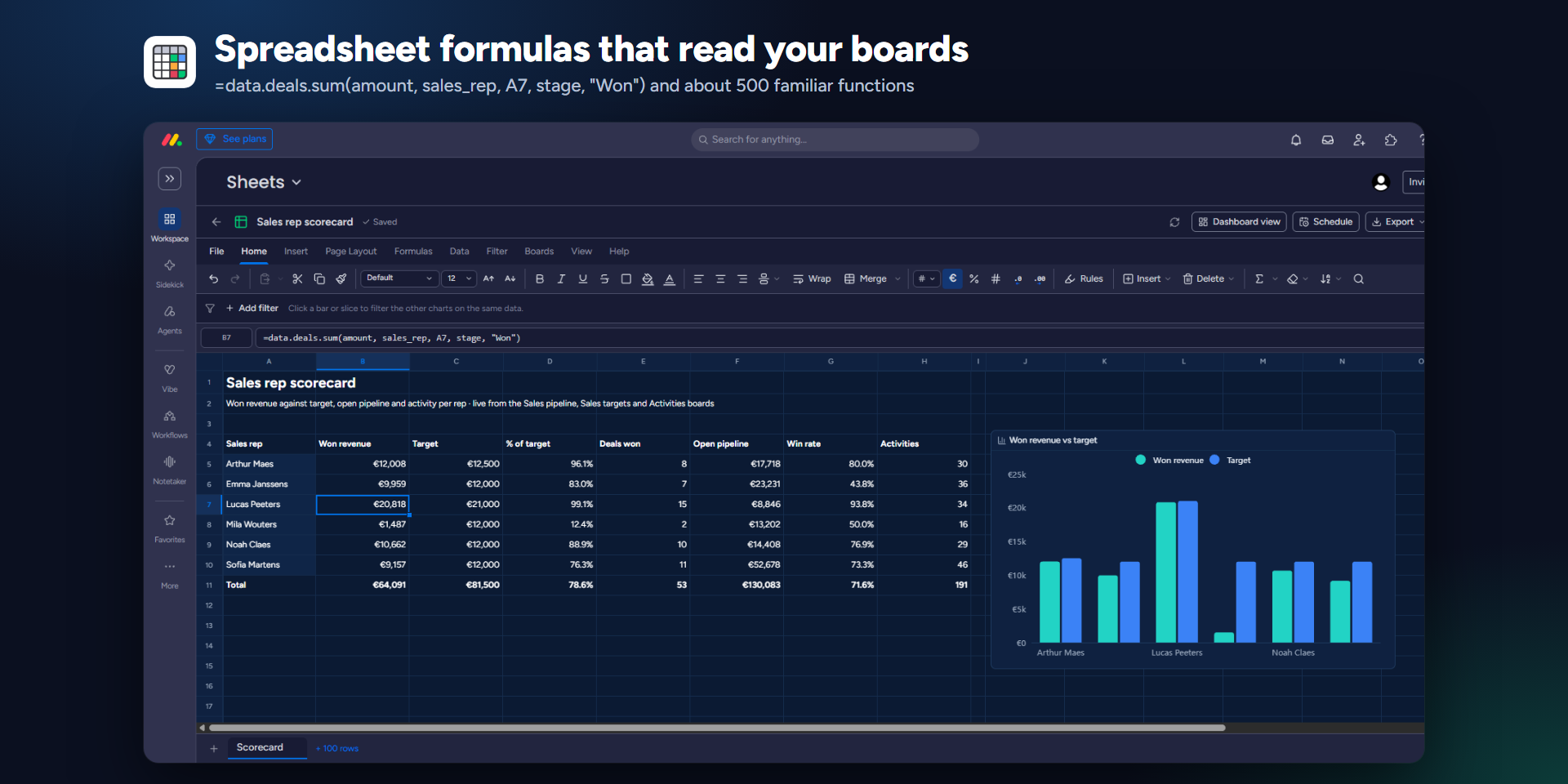
- 04
ピボットテーブルとグラフを作成する
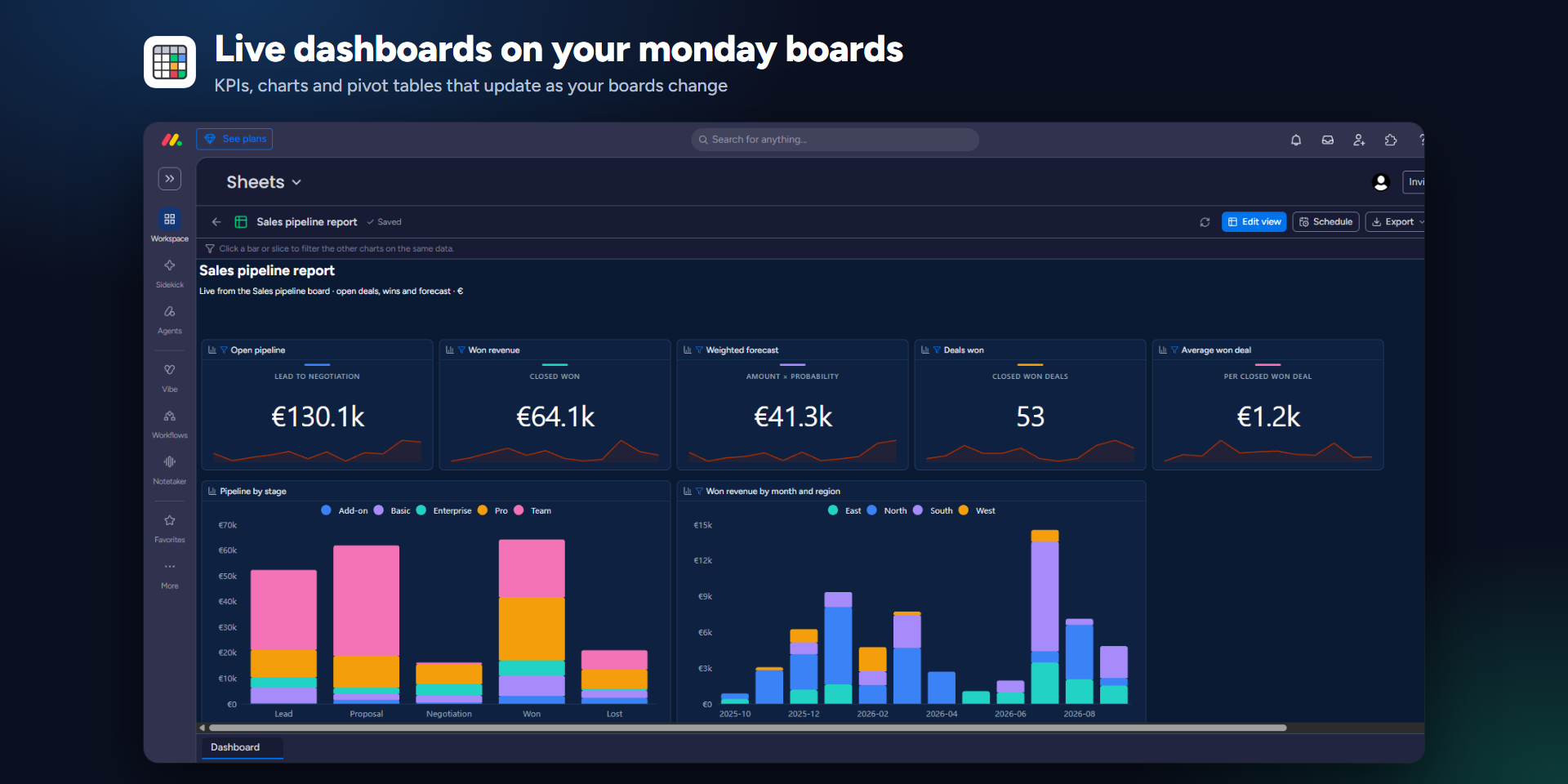
ボード上にピボットテーブルを挿入し、行に Status、値に Budget を配置してから、グラフを追加します。棒をクリックすると、同じデータを使う他のグラフが絞り込まれます。
- 05
ファイルを共有する
個人、チーム、またはアカウント全体に、閲覧者または編集者として共有できます。閲覧者には、引き続き権限のあるボードだけが表示されます。
- 06
レポートをスケジュール配信する
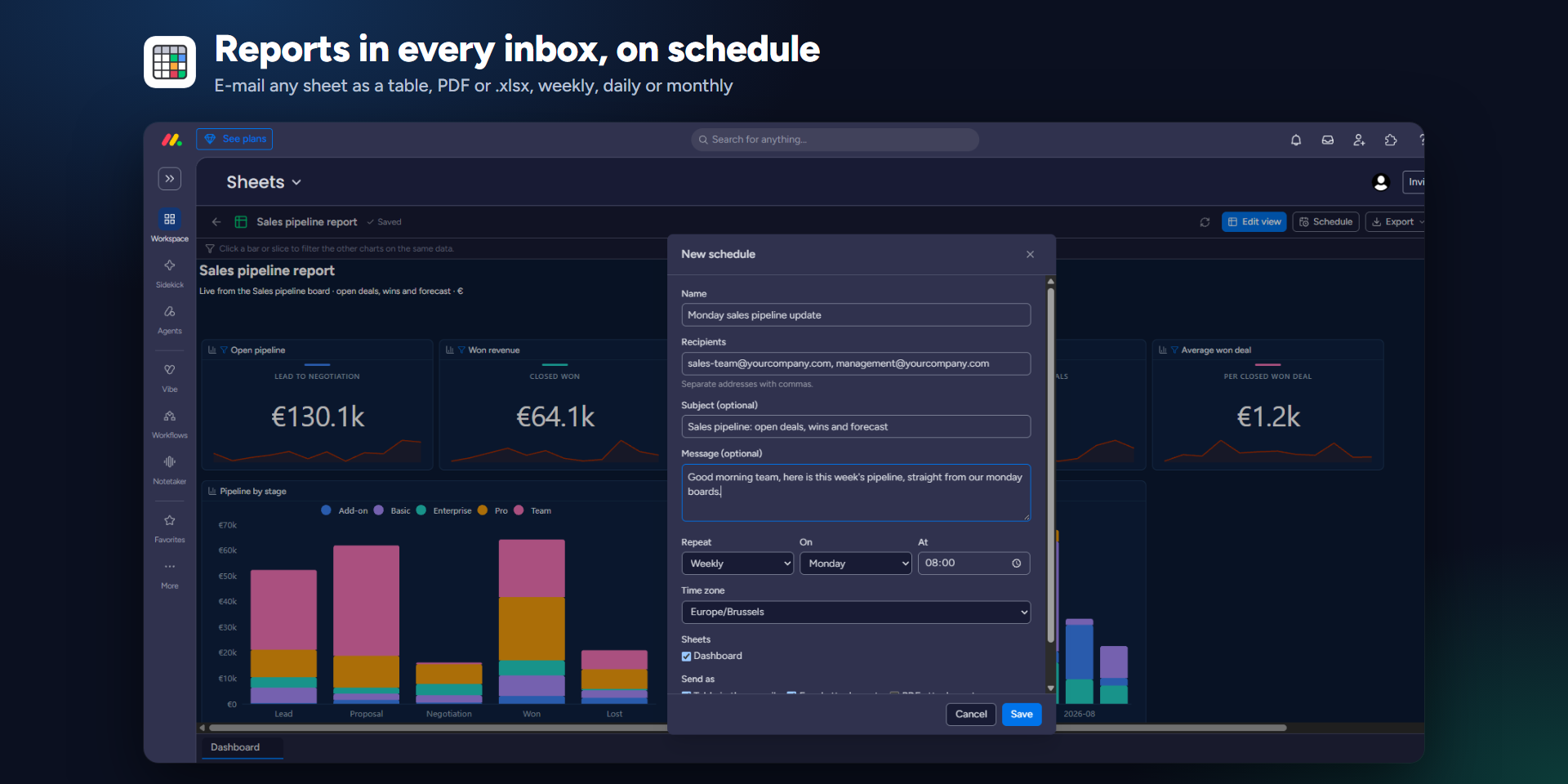
Schedule を選び、宛先、時刻、PDF または .xlsx を指定します。送信元は、アカウント管理者が一度だけ設定します (Google、Microsoft、SMTP、Resend)。
- 07
AI と連携する
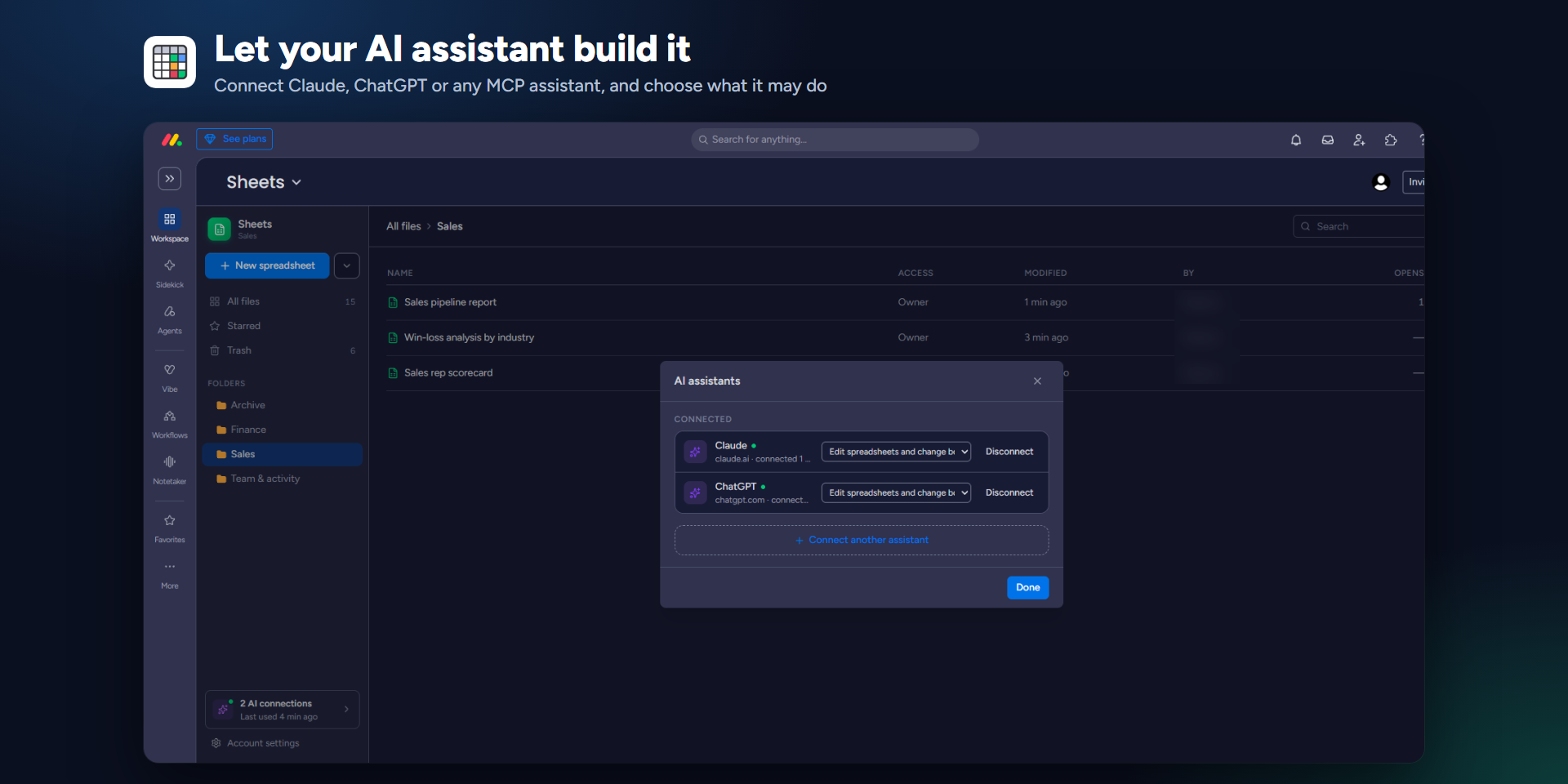
Work with AI を開き、Claude などの MCP クライアントを接続して、許可する操作を選びます。読み取りのみ、読み取りと編集、またはボードへの変更の送信まで可能です。許可はここからいつでも取り消せます。
ご質問は、お問い合わせページか [email protected] までご連絡ください。 お問い合わせ