Sheets gebruiken
Van het installeren van de app tot een live rapport dat je team elke ochtend opent, stap voor stap.
- 01
Sheets installeren en openen
Installeer Sheets vanuit de monday.com marketplace, voeg Sheets toe aan een workspace en open het: je bestanden, mappen en gedeelde spreadsheets verschijnen.
- 02
Een board toevoegen als gegevensbron
Open in een spreadsheet Data → Add data en kies een board. Het krijgt een korte naam, zoals projects; de kolommen worden namen die je in formules kunt gebruiken.
- 03
Een live formule schrijven
Typ =data.projects.sum(budget, status, "Working on it") in een cel. De waarde wordt met je eigen rechten uit het board gelezen en blijft actueel.
=data.projects.sum(budget, status, "Working on it")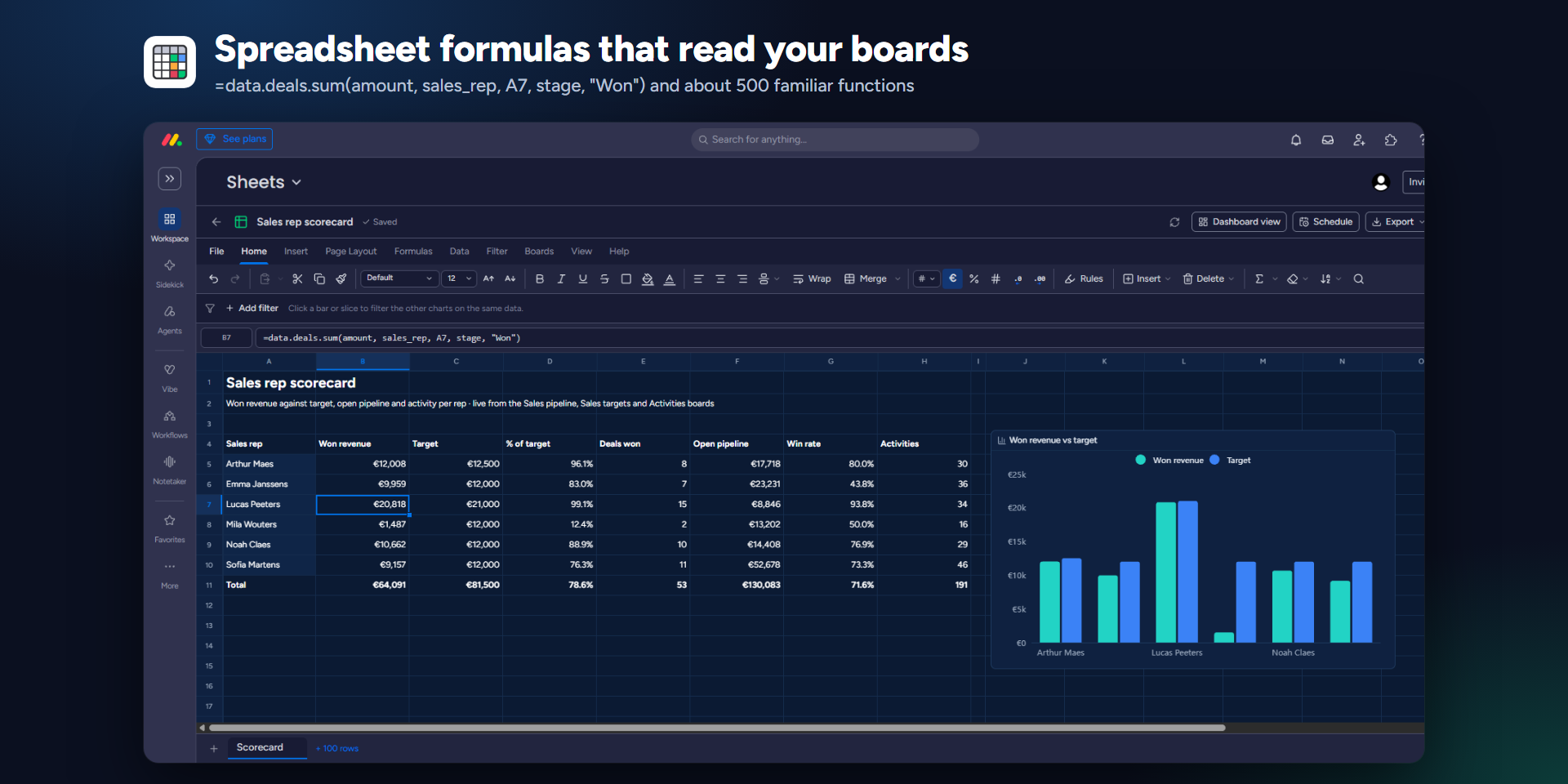
- 04
Een draaitabel en een grafiek bouwen
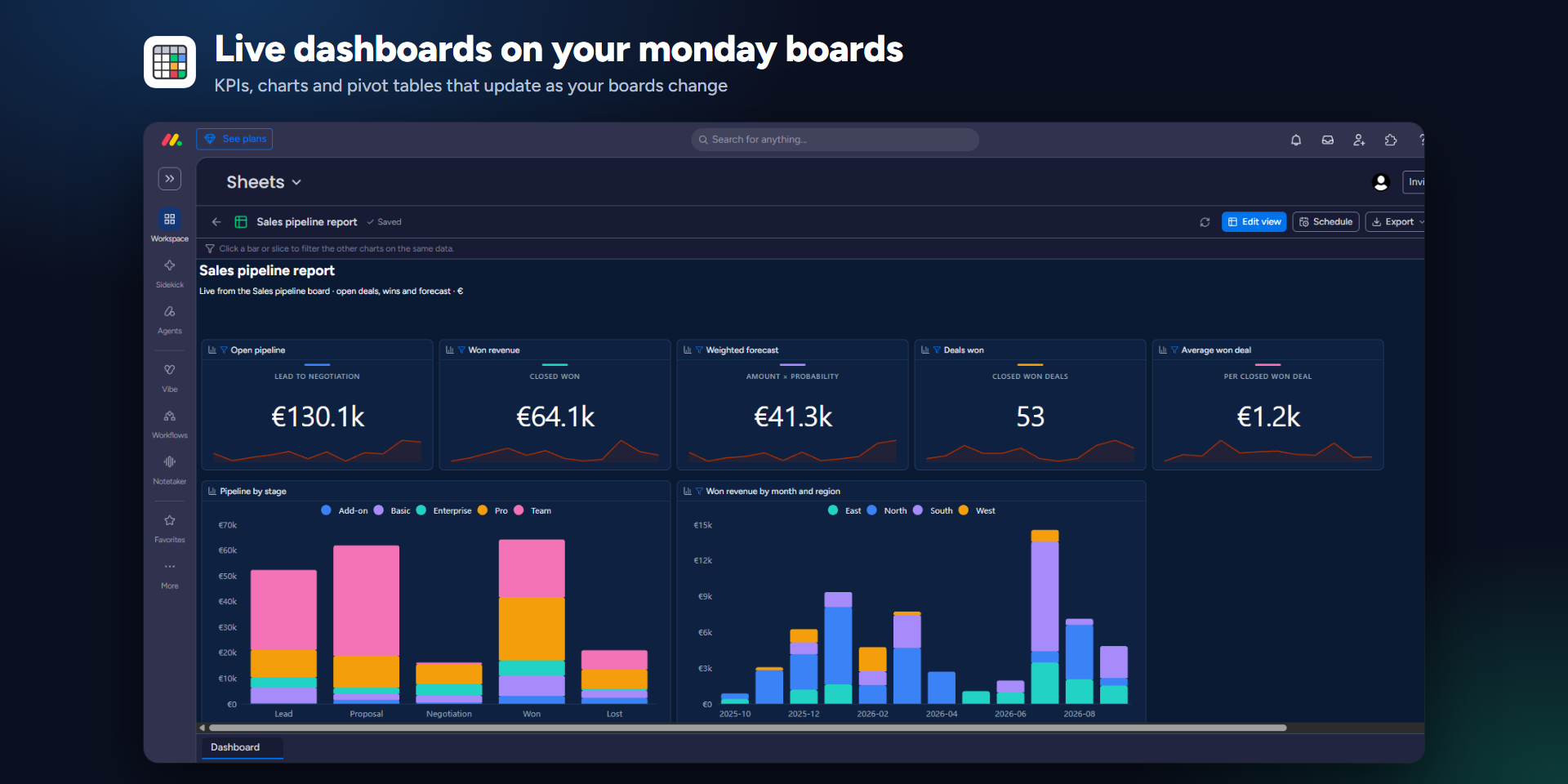
Voeg een draaitabel in op het board, zet Status in de rijen en Budget in de waarden, en voeg dan een grafiek toe. Een klik op een balk filtert de andere grafieken op dezelfde data.
- 05
Het bestand delen
Deel met mensen, teams of iedereen in het account als kijker of bewerker. Elke kijker ziet nog steeds alleen de boards die hij of zij mag zien.
- 06
Een rapport plannen
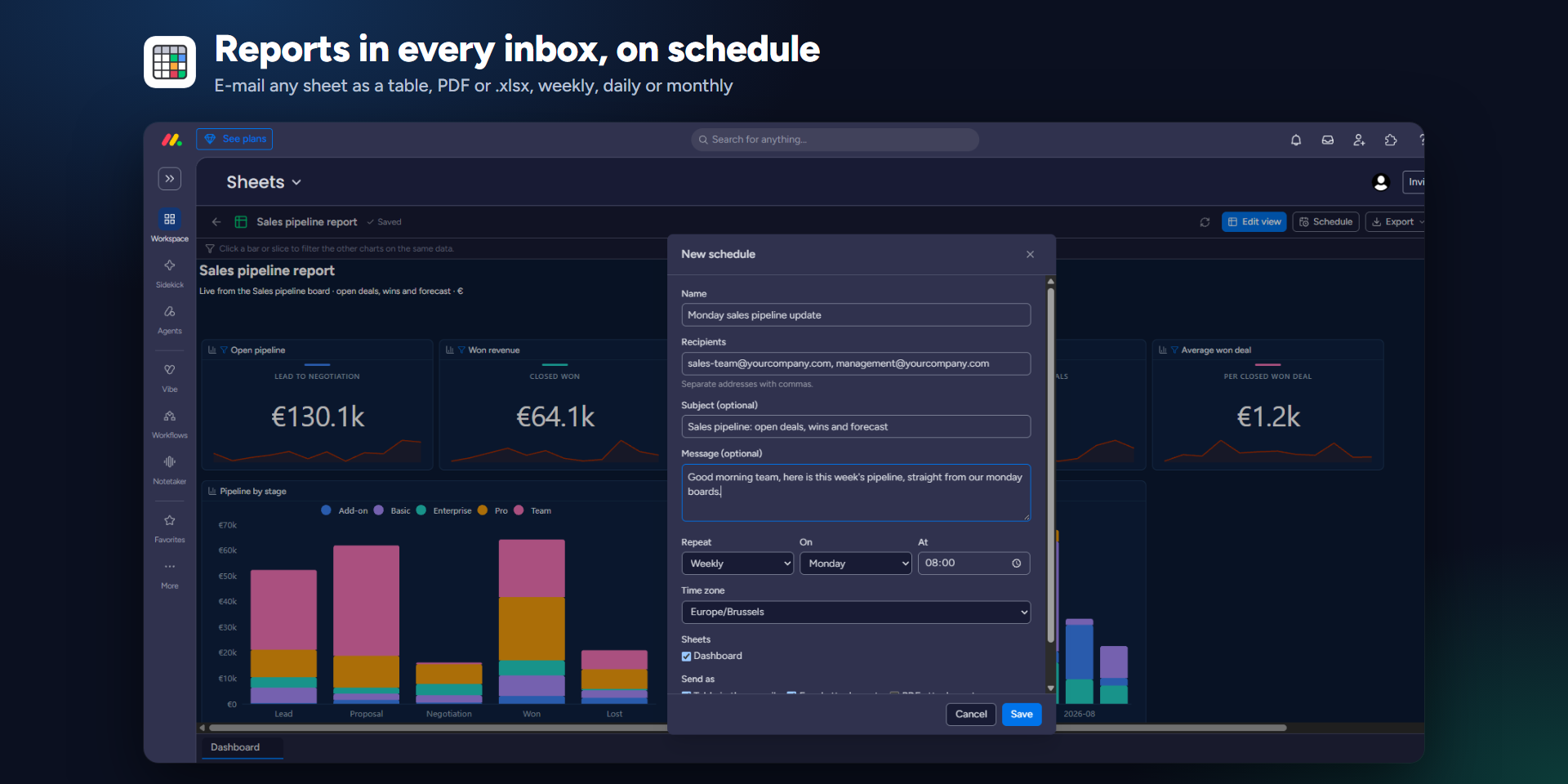
Kies Schedule, selecteer ontvangers, een tijdstip en PDF of .xlsx. Een accountbeheerder stelt de afzender eenmalig in: Google, Microsoft, SMTP of Resend.
- 07
Werken met AI
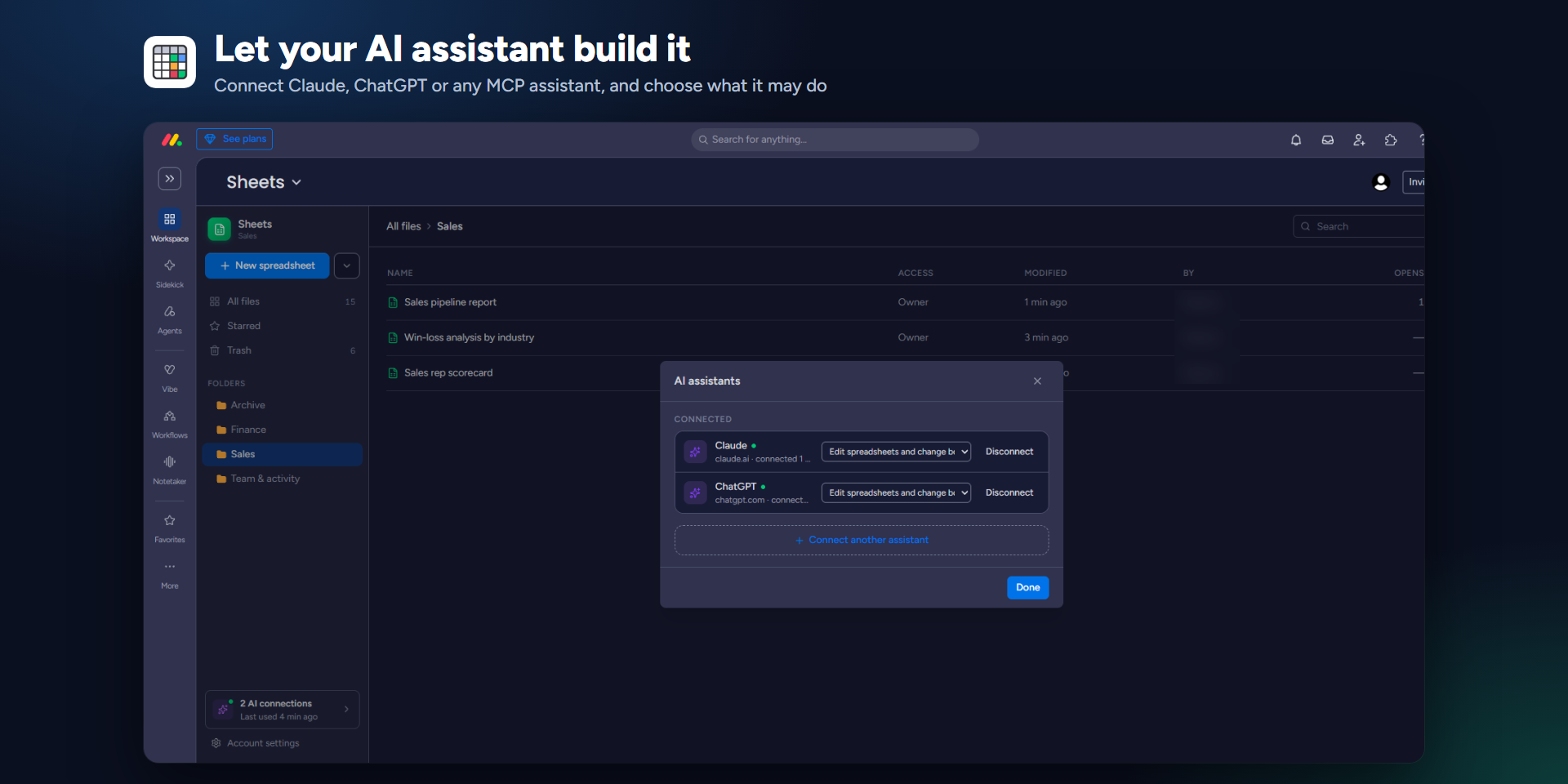
Open Work with AI, koppel Claude of een andere MCP-client en kies wat die mag doen: alleen lezen, lezen en bewerken, of ook wijzigingen terugsturen naar boards. Je kunt dat daar altijd intrekken.
Vragen? Gebruik de contactpagina of mail naar [email protected]. Contact