So verwenden Sie Sheets
Von der Installation der App bis zum Live-Bericht, den Ihr Team jeden Morgen öffnet, Schritt für Schritt.
- 01
Sheets installieren und öffnen
Installieren Sie Sheets aus dem monday.com Marketplace, fügen Sie Sheets einem Workspace hinzu und öffnen Sie es: Ihre Dateien, Ordner und geteilten Tabellen erscheinen.
- 02
Ein Board als Datenquelle hinzufügen
Öffnen Sie in einer Tabelle Data → Add data und wählen Sie ein Board. Es erhält einen Kurznamen wie projects; seine Spalten werden zu Namen, die Formeln verwenden können.
- 03
Eine Live-Formel schreiben
Geben Sie =data.projects.sum(budget, status, "Working on it") in eine Zelle ein. Der Wert wird mit Ihren eigenen Berechtigungen aus dem Board gelesen und bleibt aktuell.
=data.projects.sum(budget, status, "Working on it")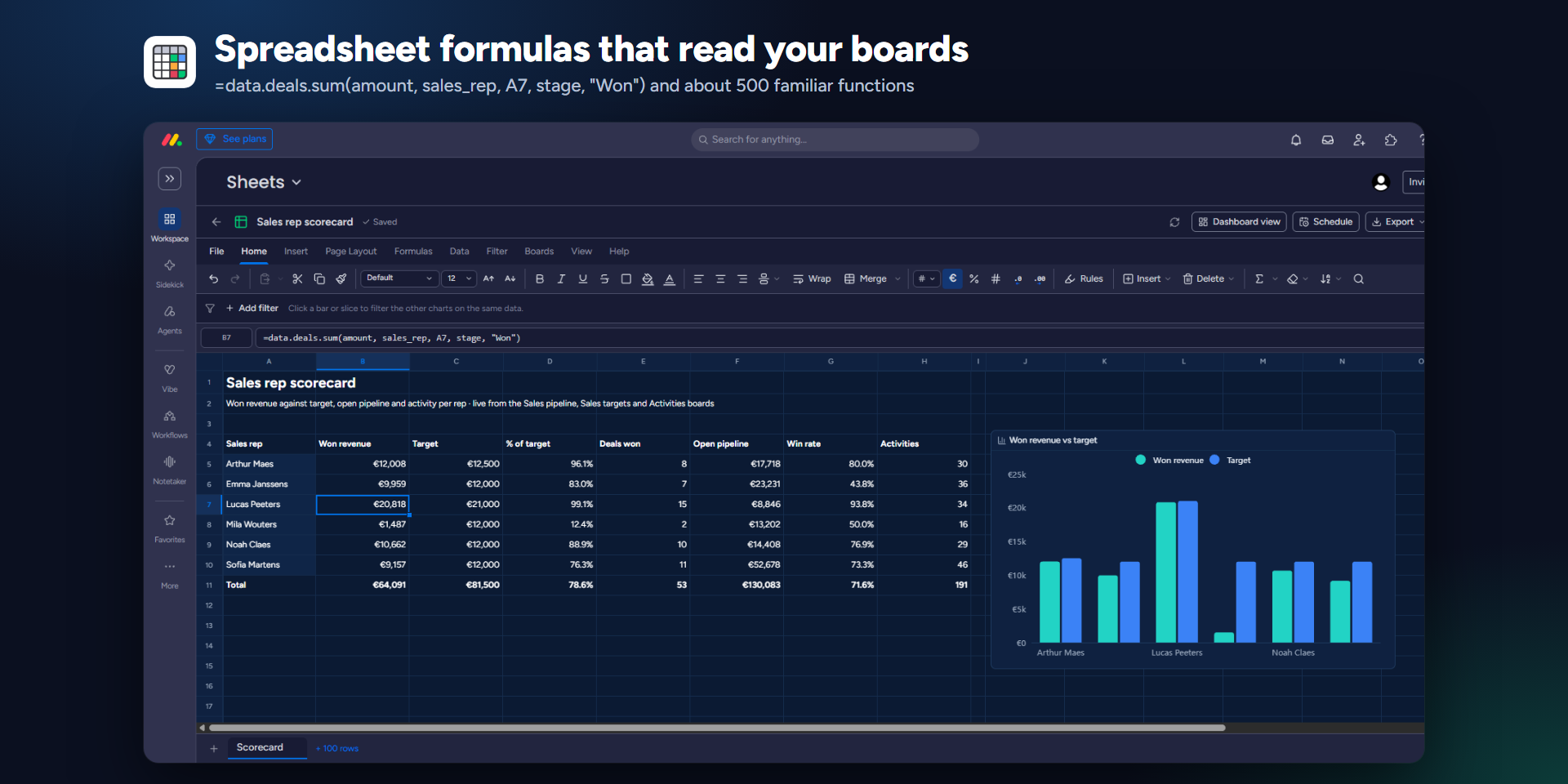
- 04
Eine Pivot-Tabelle und ein Diagramm erstellen
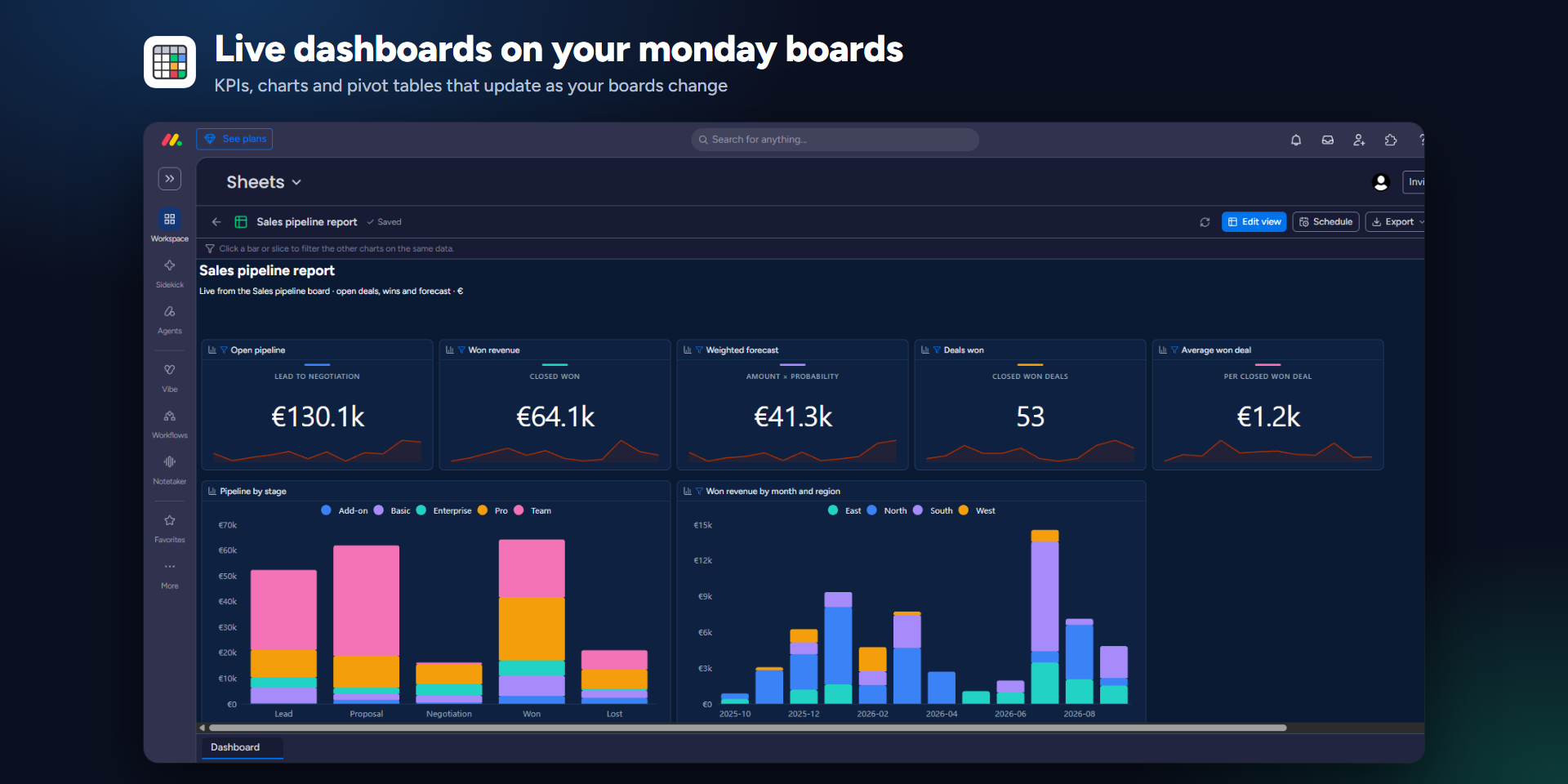
Fügen Sie eine Pivot-Tabelle auf dem Board ein, legen Sie Status in die Zeilen und Budget in die Werte und fügen Sie dann ein Diagramm hinzu. Ein Klick auf einen Balken filtert die anderen Diagramme auf denselben Daten.
- 05
Die Datei teilen
Teilen Sie mit Personen, Teams oder allen im Konto als Betrachter oder Bearbeiter. Jeder Betrachter sieht weiterhin nur die Boards, die er sehen darf.
- 06
Einen Bericht planen
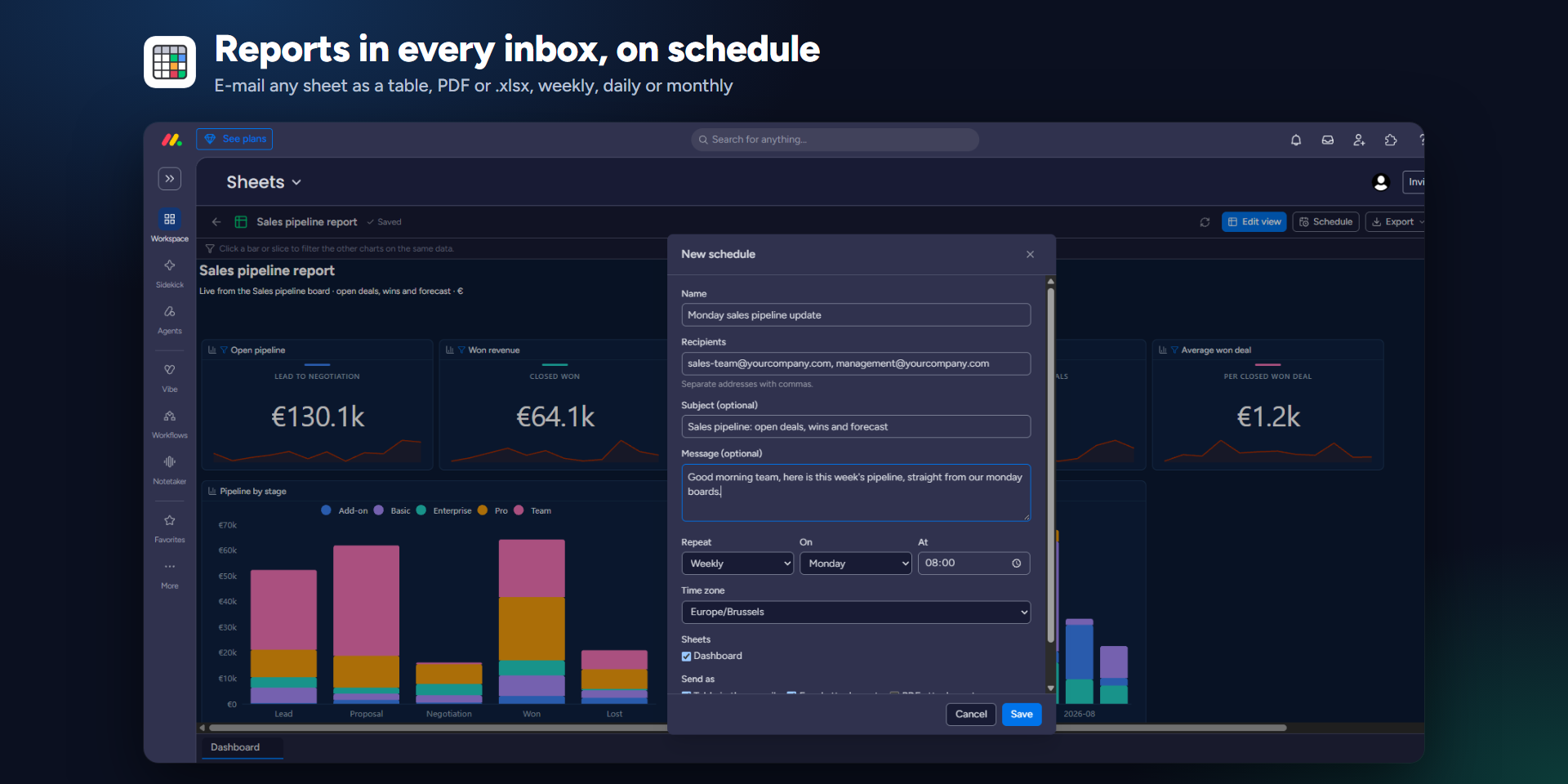
Wählen Sie Schedule, dann Empfänger, Uhrzeit und PDF oder .xlsx. Ein Kontoadministrator legt den Absender einmalig fest: Google, Microsoft, SMTP oder Resend.
- 07
Mit KI arbeiten
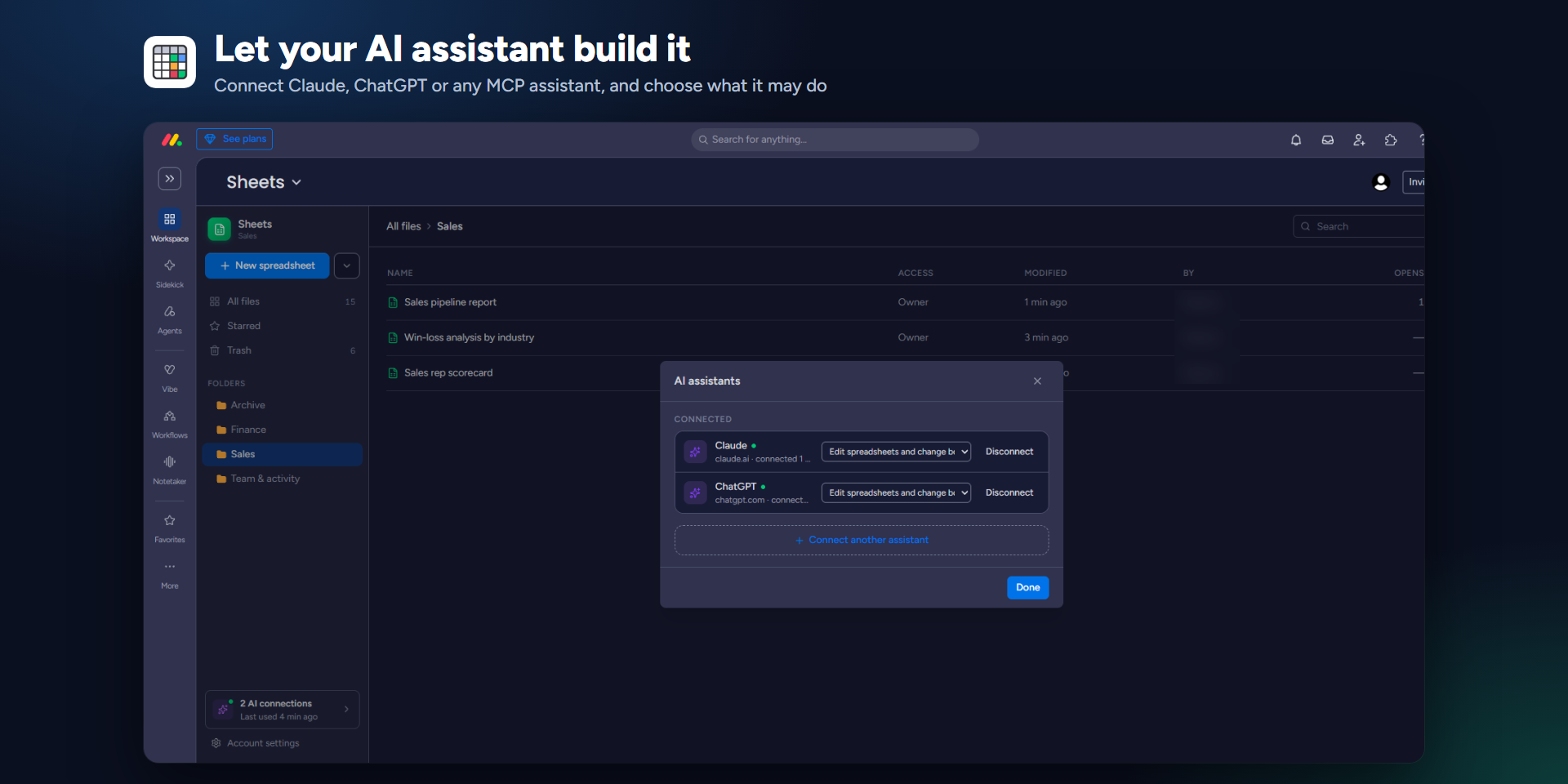
Öffnen Sie Work with AI, verbinden Sie Claude oder einen anderen MCP-Client und legen Sie fest, was er darf: nur lesen, lesen und bearbeiten oder auch Änderungen an Boards senden. Dort können Sie den Zugriff jederzeit widerrufen.
Fragen? Nutzen Sie die Kontaktseite oder schreiben Sie an [email protected]. Kontakt