Så använder du Sheets
Från att installera appen till en levande rapport som ditt team öppnar varje morgon, steg för steg.
- 01
Installera och öppna Sheets
Installera Sheets från monday.com marketplace, lägg till Sheets i en workspace och öppna det: dina filer, mappar och delade kalkylblad visas.
- 02
Lägg till en board som datakälla
Öppna Data → Add data i ett kalkylblad och välj en board. Den får ett kort namn som projects; dess kolumner blir namn som formler kan använda.
- 03
Skriv en levande formel
Skriv =data.projects.sum(budget, status, "Working on it") i en cell. Värdet läses från boarden med dina egna behörigheter och hålls aktuellt.
=data.projects.sum(budget, status, "Working on it")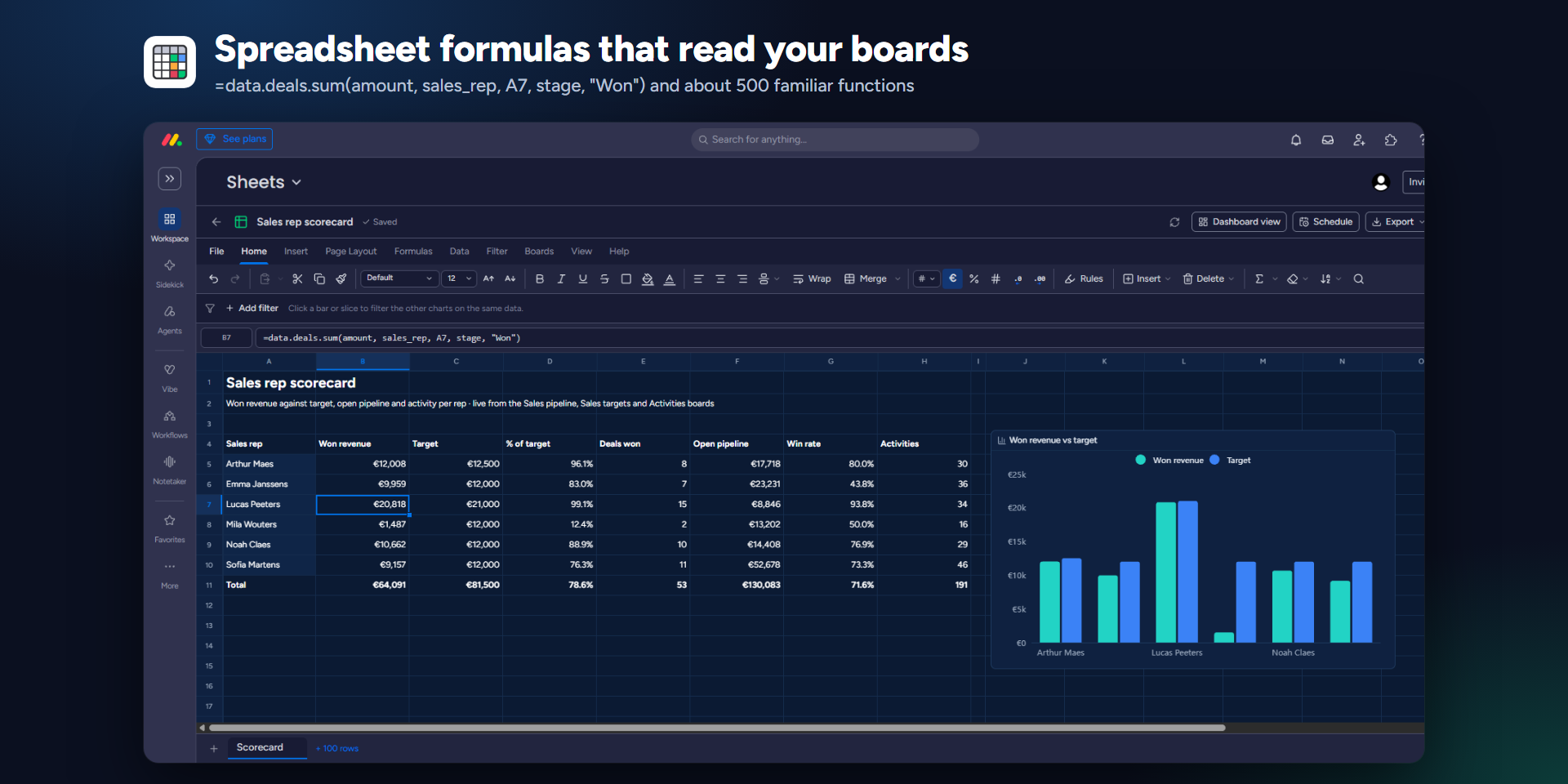
- 04
Bygg en pivottabell och ett diagram
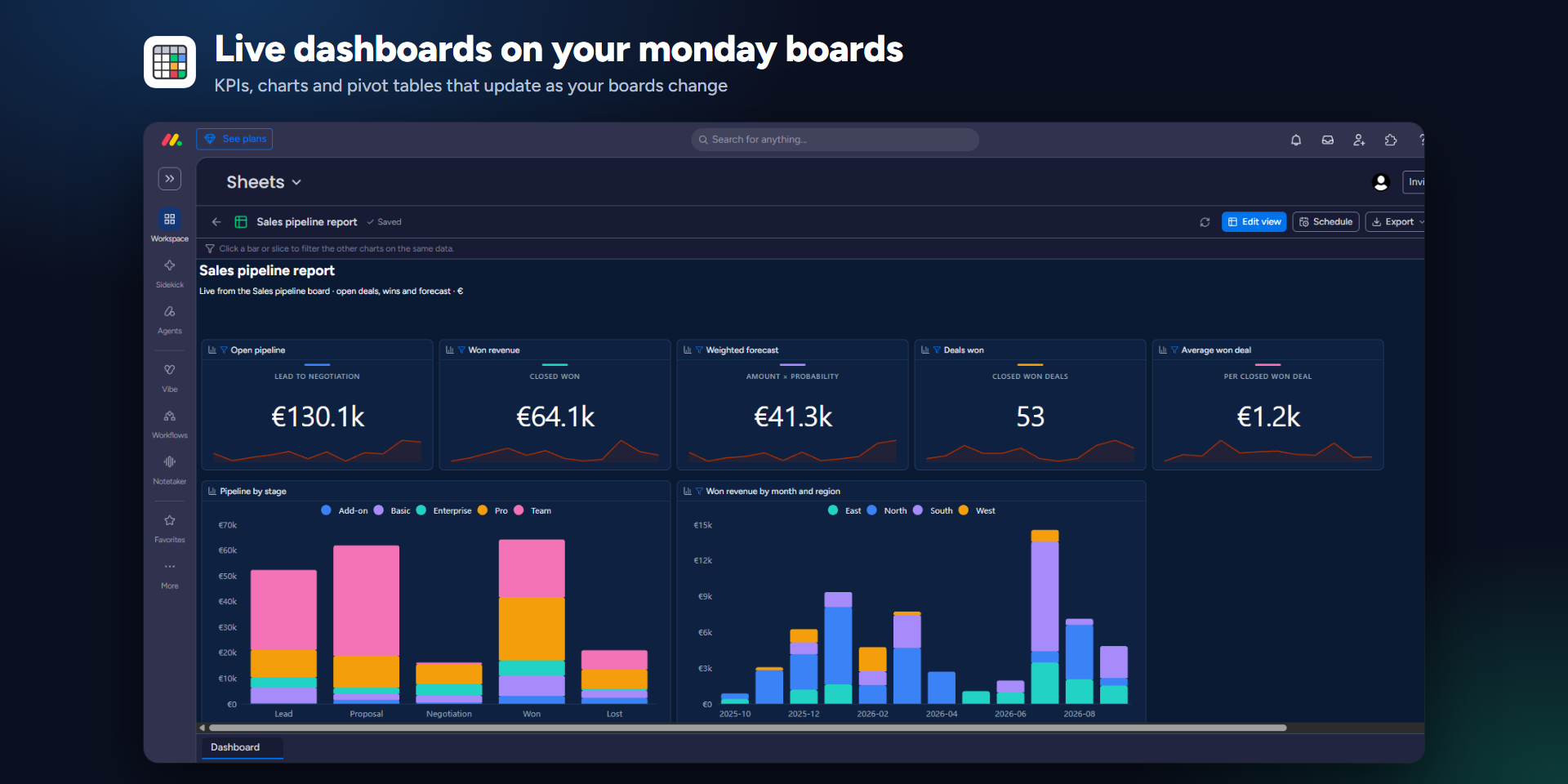
Infoga en pivottabell på boarden, lägg Status i raderna och Budget i värdena och lägg sedan till ett diagram. Ett klick på en stapel filtrerar de andra diagrammen på samma data.
- 05
Dela filen
Dela med personer, team eller alla i kontot som läsare eller redigerare. Varje läsare ser fortfarande bara de boards de får se.
- 06
Schemalägg en rapport
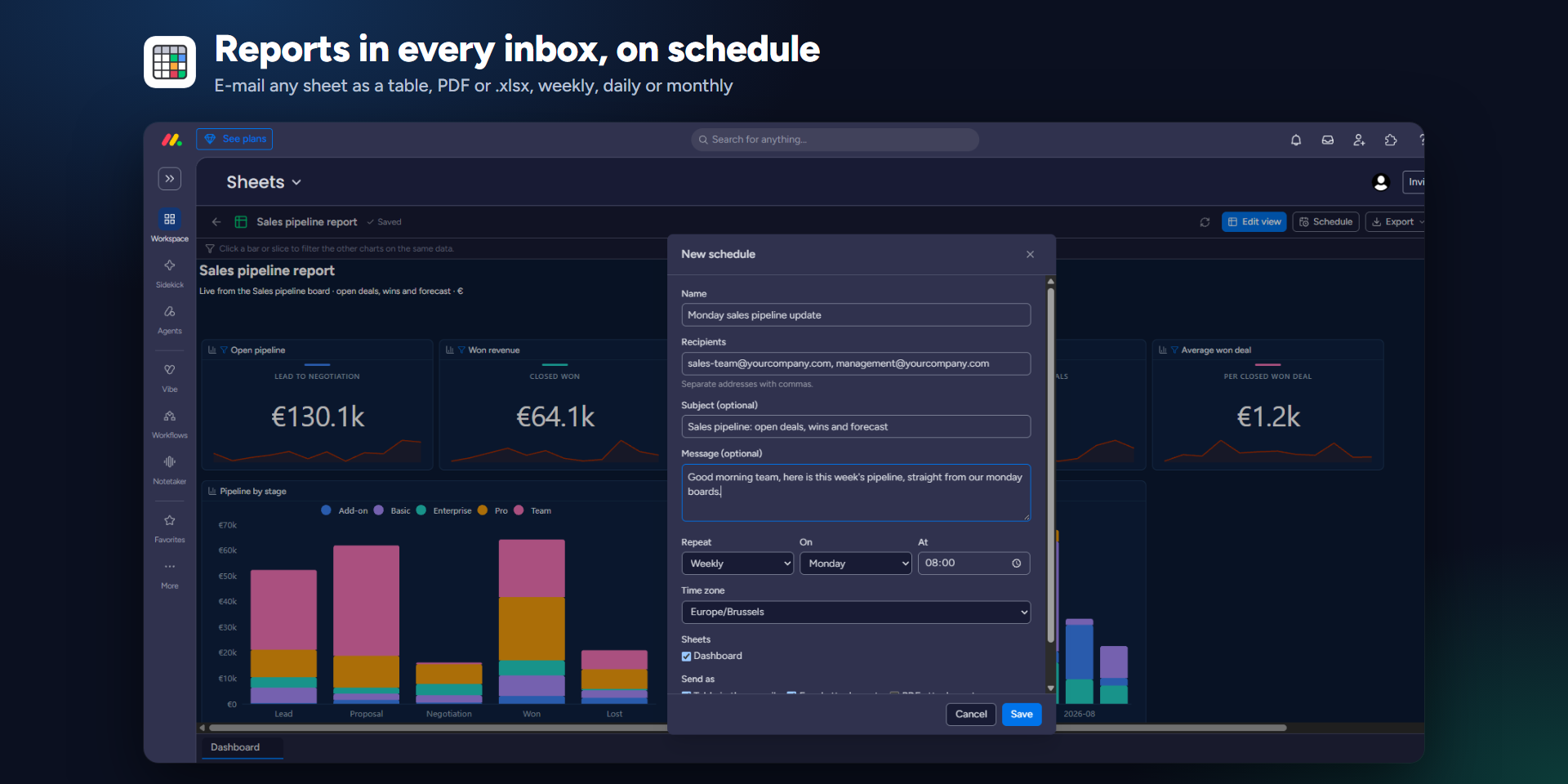
Välj Schedule, mottagare, en tid och PDF eller .xlsx. En kontoadministratör anger avsändaren en gång: Google, Microsoft, SMTP eller Resend.
- 07
Arbeta med AI
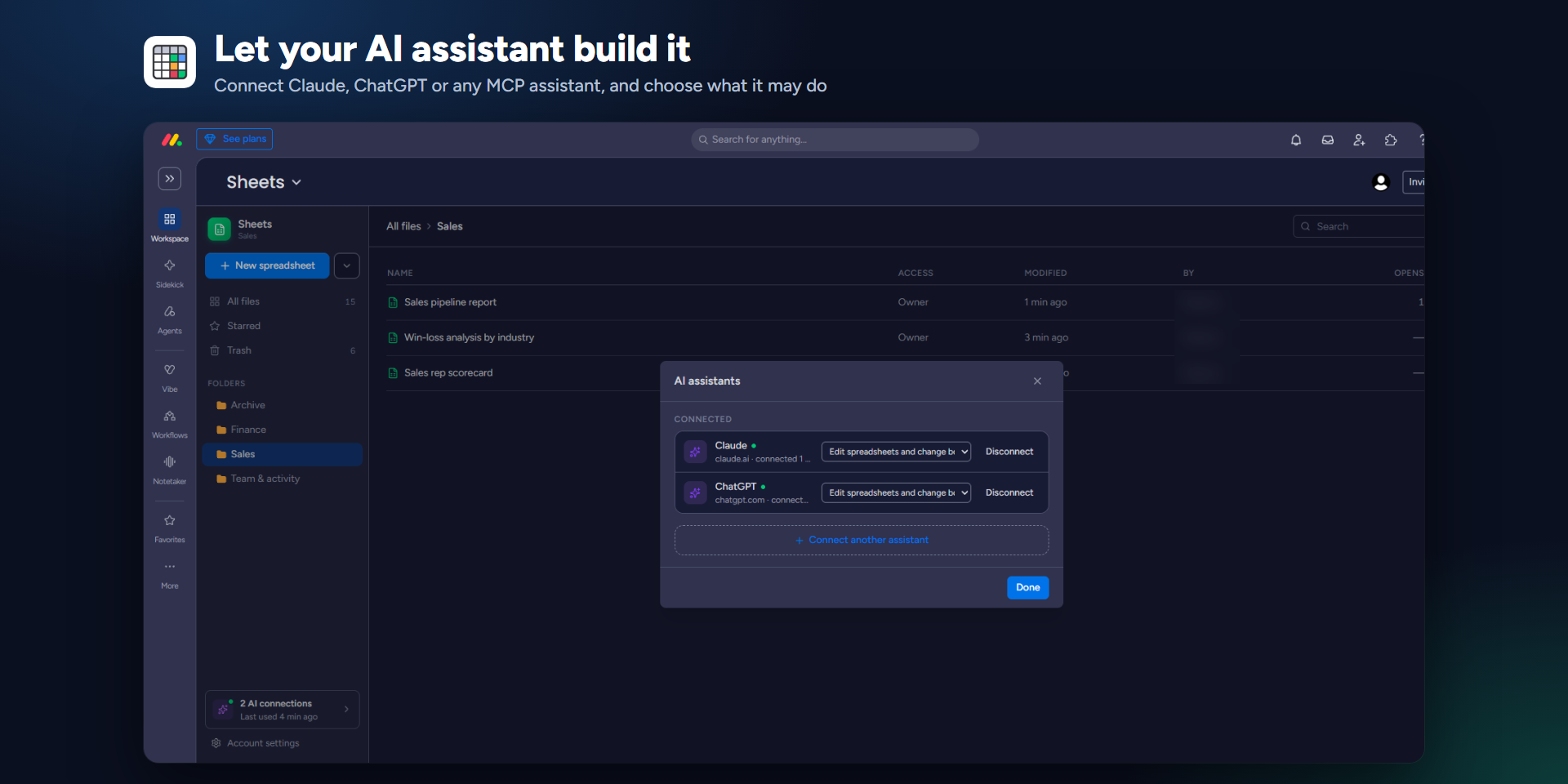
Öppna Work with AI, anslut Claude eller en annan MCP-klient och välj vad den får göra: bara läsa, läsa och redigera, eller också skicka ändringar till boards. Du kan återkalla det där när som helst.
Frågor? Använd kontaktsidan eller skriv till [email protected]. Kontakt