Utiliser Sheets
De l'installation de l'application à un rapport en direct que votre équipe ouvre chaque matin, étape par étape.
- 01
Installer et ouvrir Sheets
Installez Sheets depuis la marketplace monday.com, ajoutez Sheets à un espace de travail et ouvrez-le : vos fichiers, dossiers et feuilles partagées apparaissent.
- 02
Ajouter un board comme source de données
Dans une feuille, ouvrez Data → Add data et choisissez un board. Il reçoit un nom court tel que projects ; ses colonnes deviennent des noms utilisables dans les formules.
- 03
Écrire une formule en direct
Saisissez =data.projects.sum(budget, status, "Working on it") dans une cellule. La valeur est lue dans le board avec vos propres autorisations et reste à jour.
=data.projects.sum(budget, status, "Working on it")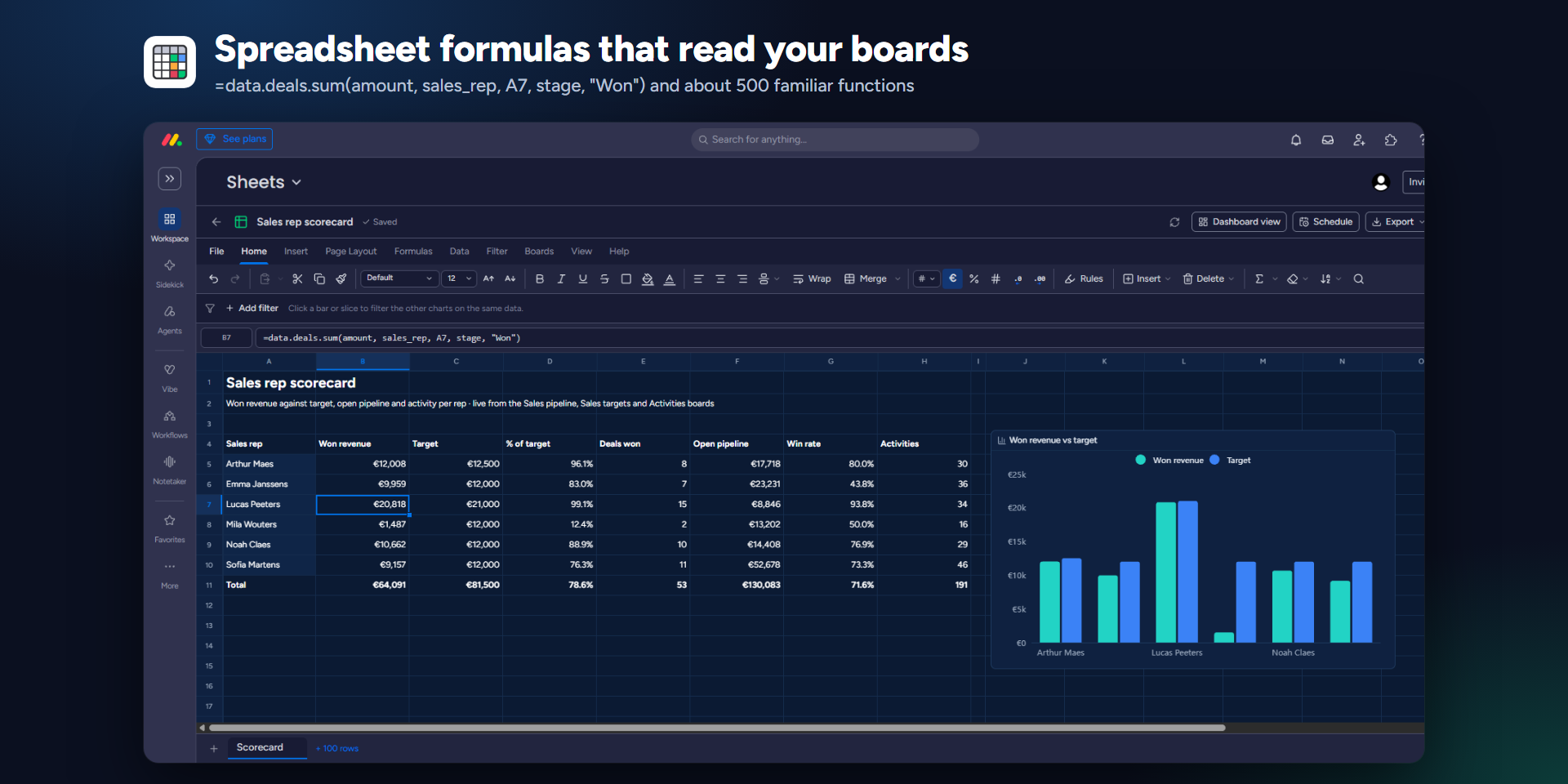
- 04
Créer un tableau croisé dynamique et un graphique
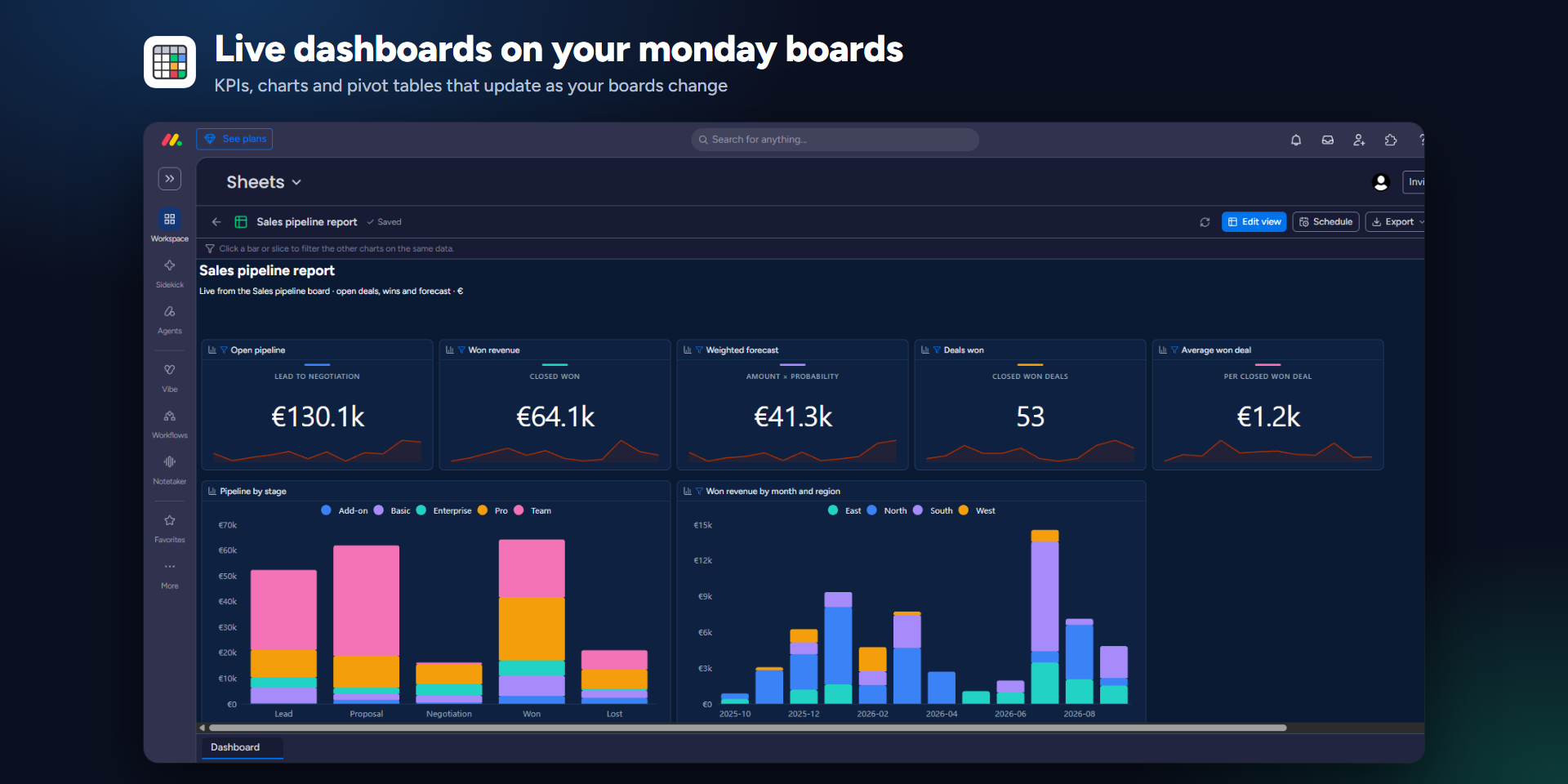
Insérez un tableau croisé dynamique sur le board, placez Status en lignes et Budget en valeurs, puis ajoutez un graphique. Un clic sur une barre filtre les autres graphiques sur les mêmes données.
- 05
Partager le fichier
Partagez avec des personnes, des équipes ou tout le compte en lecture ou en édition. Chaque lecteur ne voit toujours que les boards qu'il a le droit de voir.
- 06
Planifier un rapport
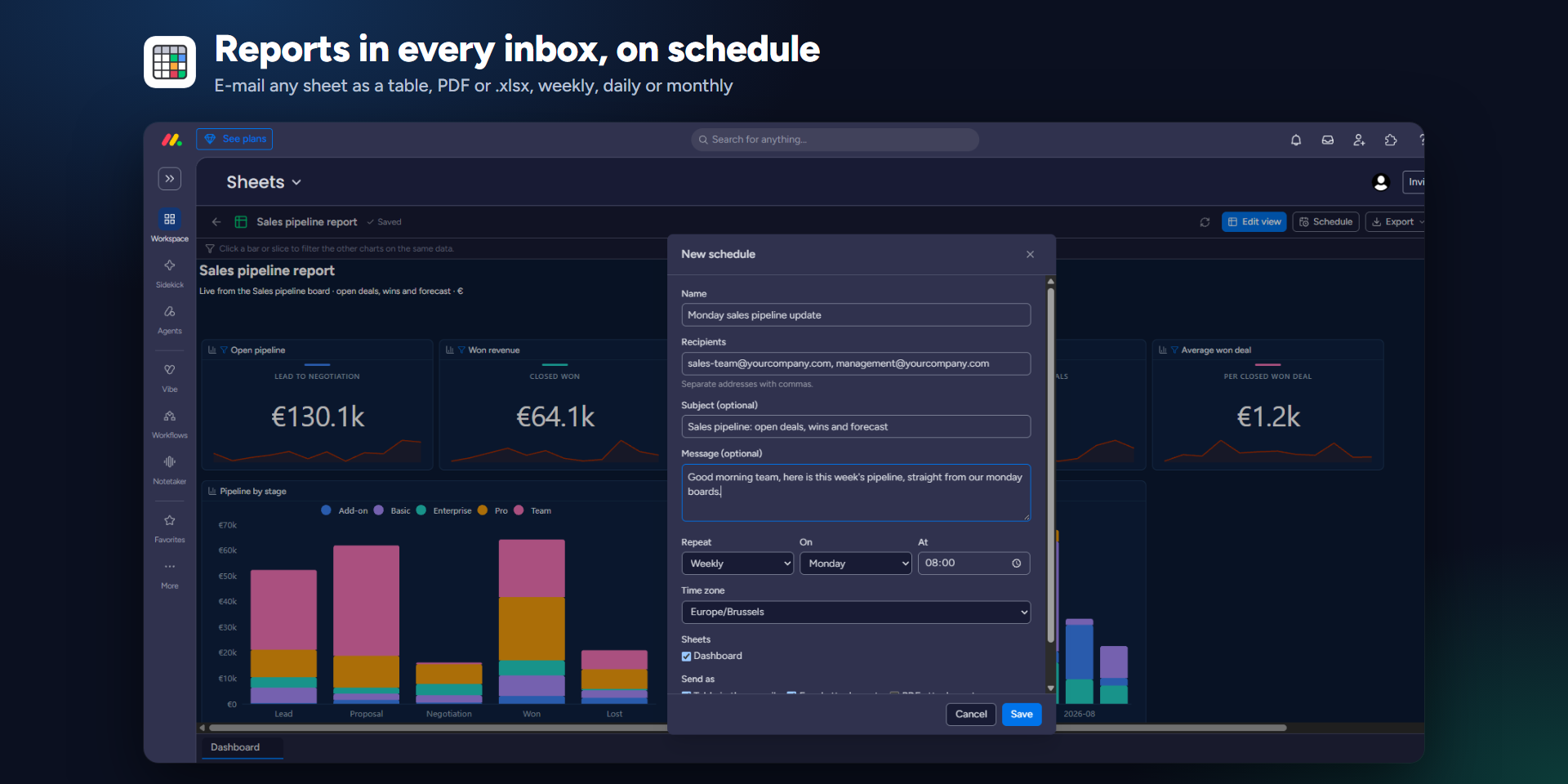
Choisissez Schedule, puis les destinataires, une heure et PDF ou .xlsx. Un administrateur du compte définit l'expéditeur une seule fois : Google, Microsoft, SMTP ou Resend.
- 07
Travailler avec l'IA
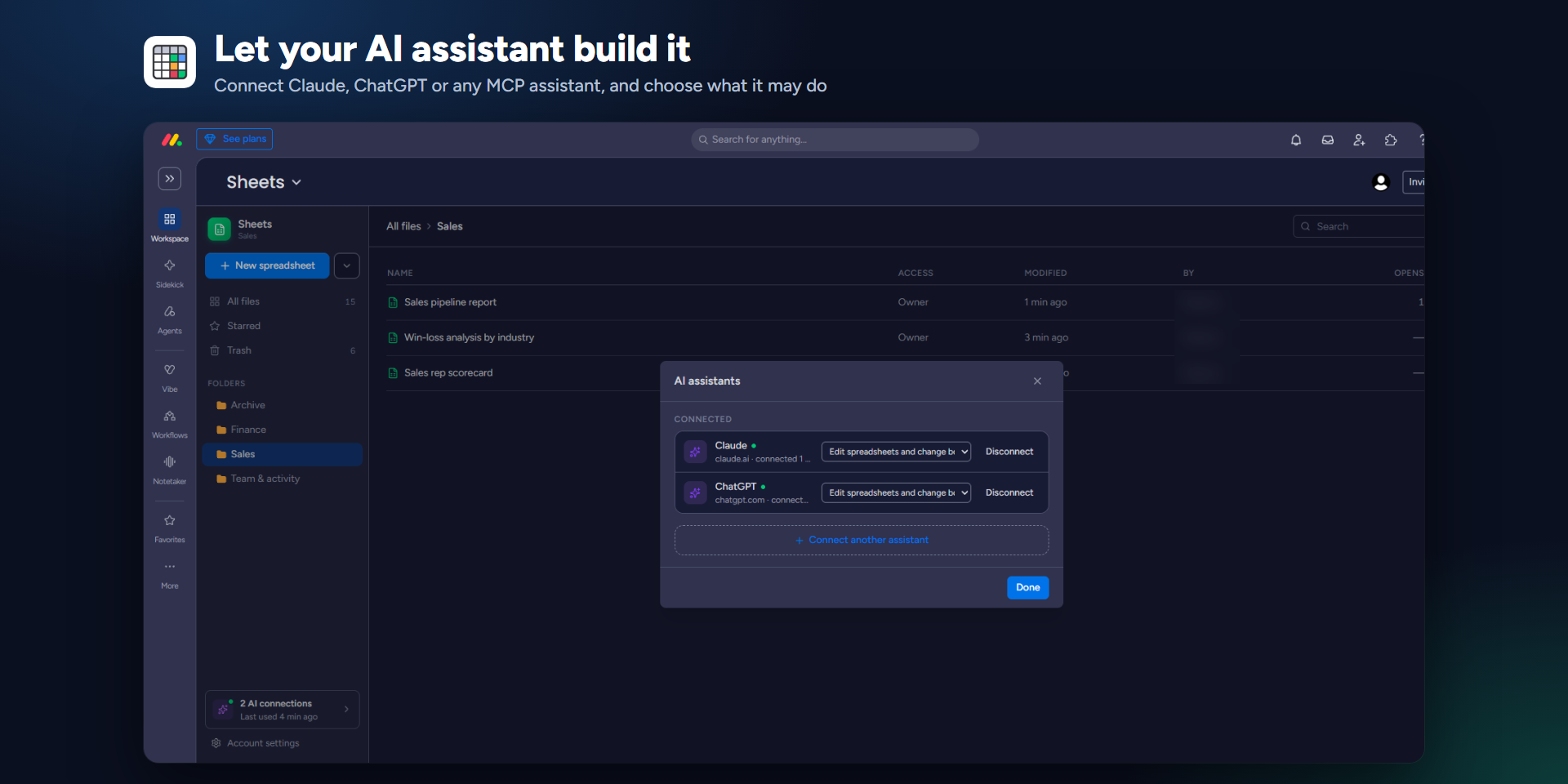
Ouvrez Work with AI, connectez Claude ou un autre client MCP et choisissez ce qu'il peut faire : lecture seule, lecture et modification, ou aussi renvoi des modifications vers les boards. Vous pouvez le révoquer à tout moment depuis cet écran.
Des questions ? Utilisez la page de contact ou écrivez à [email protected]. Contact