Come usare Sheets
Dall'installazione dell'app a un report live che il tuo team apre ogni mattina, passo dopo passo.
- 01
Installa e apri Sheets
Installa Sheets dal marketplace di monday.com, aggiungi Sheets a un workspace e aprilo: compaiono i tuoi file, le cartelle e i fogli condivisi.
- 02
Aggiungi un board come origine dati
In un foglio, apri Data → Add data e scegli un board. Riceve un nome breve come projects; le sue colonne diventano nomi che le formule possono usare.
- 03
Scrivi una formula live
Digita =data.projects.sum(budget, status, "Working on it") in una cella. Il valore viene letto dal board con i tuoi permessi e resta aggiornato.
=data.projects.sum(budget, status, "Working on it")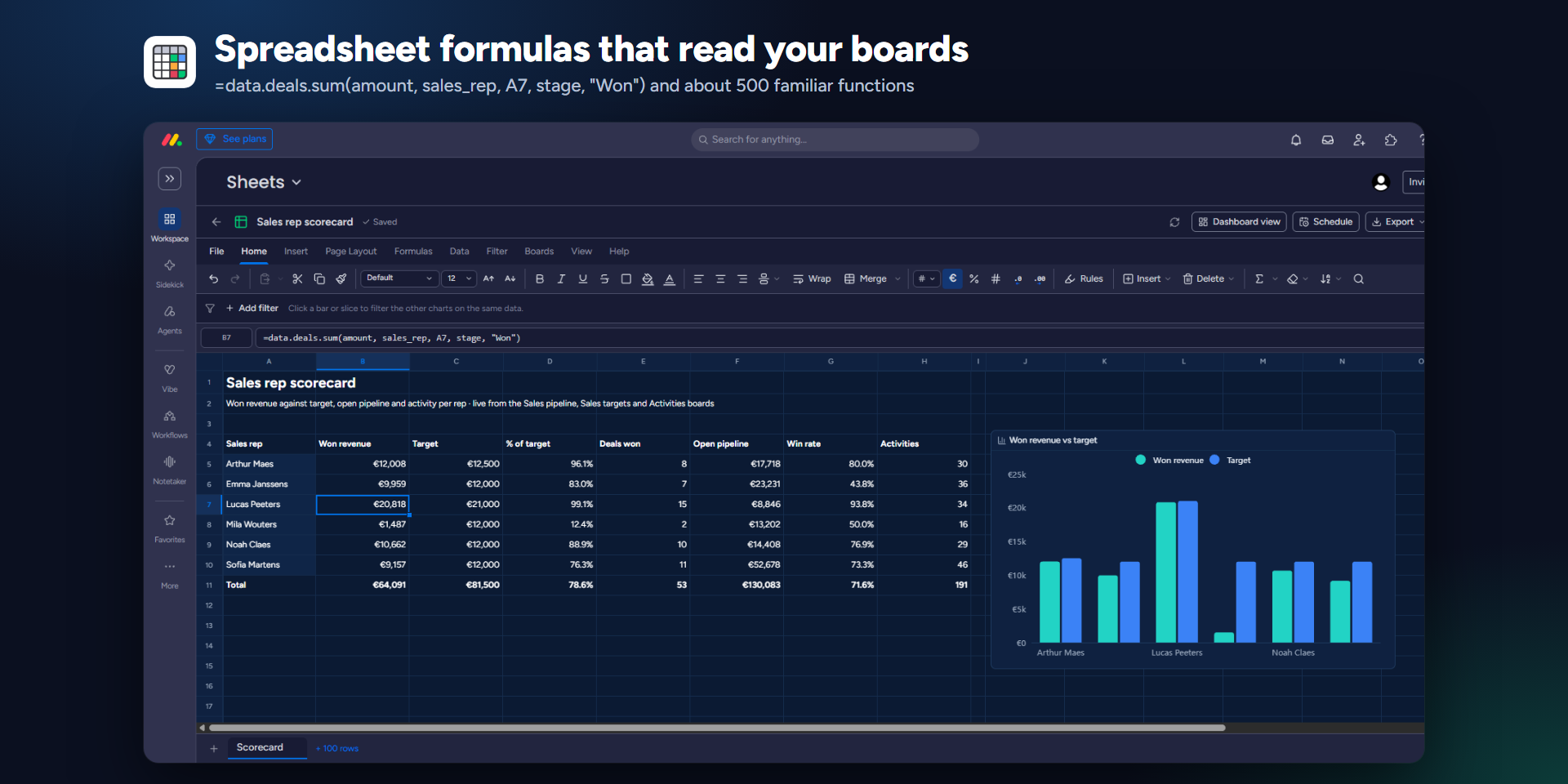
- 04
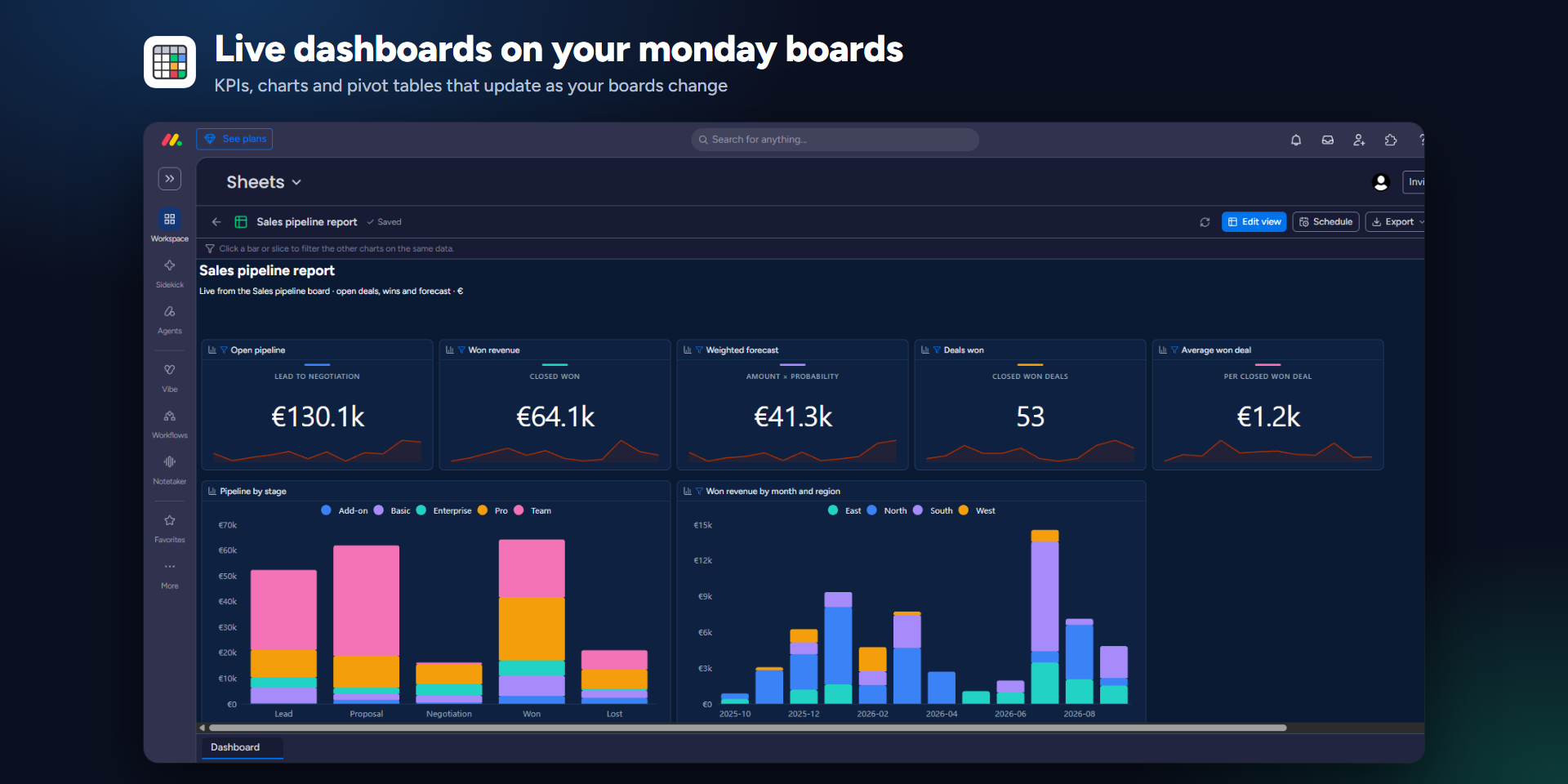
Crea una tabella pivot e un grafico
Inserisci una tabella pivot sul board, metti Status nelle righe e Budget nei valori, poi aggiungi un grafico. Un clic su una barra filtra gli altri grafici sugli stessi dati.
- 05
Condividi il file
Condividi con persone, team o tutto l'account come lettore o editor. Ogni lettore vede comunque solo i board che può vedere.
- 06
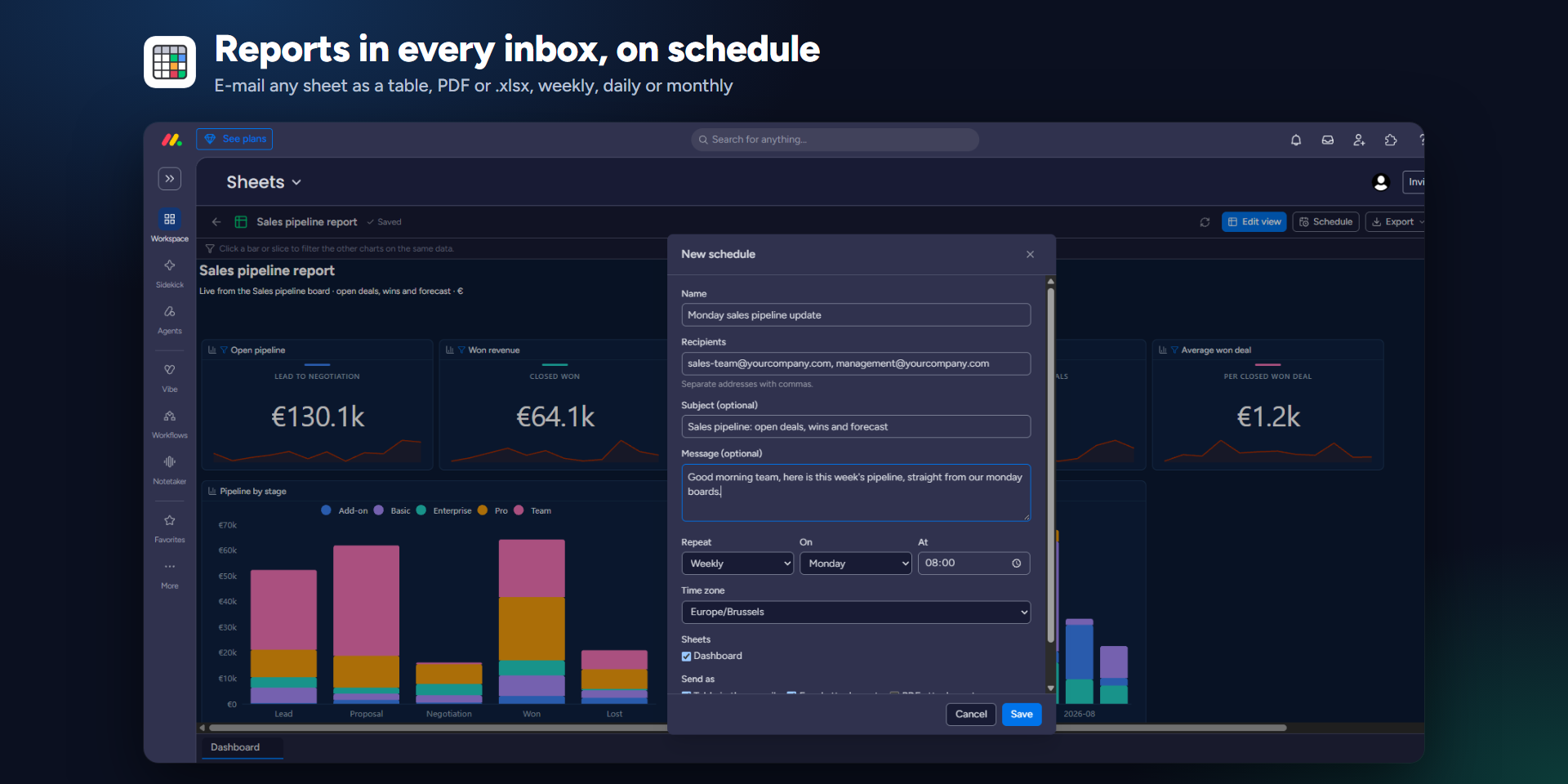
Pianifica un report
Scegli Schedule, seleziona i destinatari, un orario e PDF o .xlsx. Un amministratore dell'account imposta il mittente una sola volta: Google, Microsoft, SMTP o Resend.
- 07
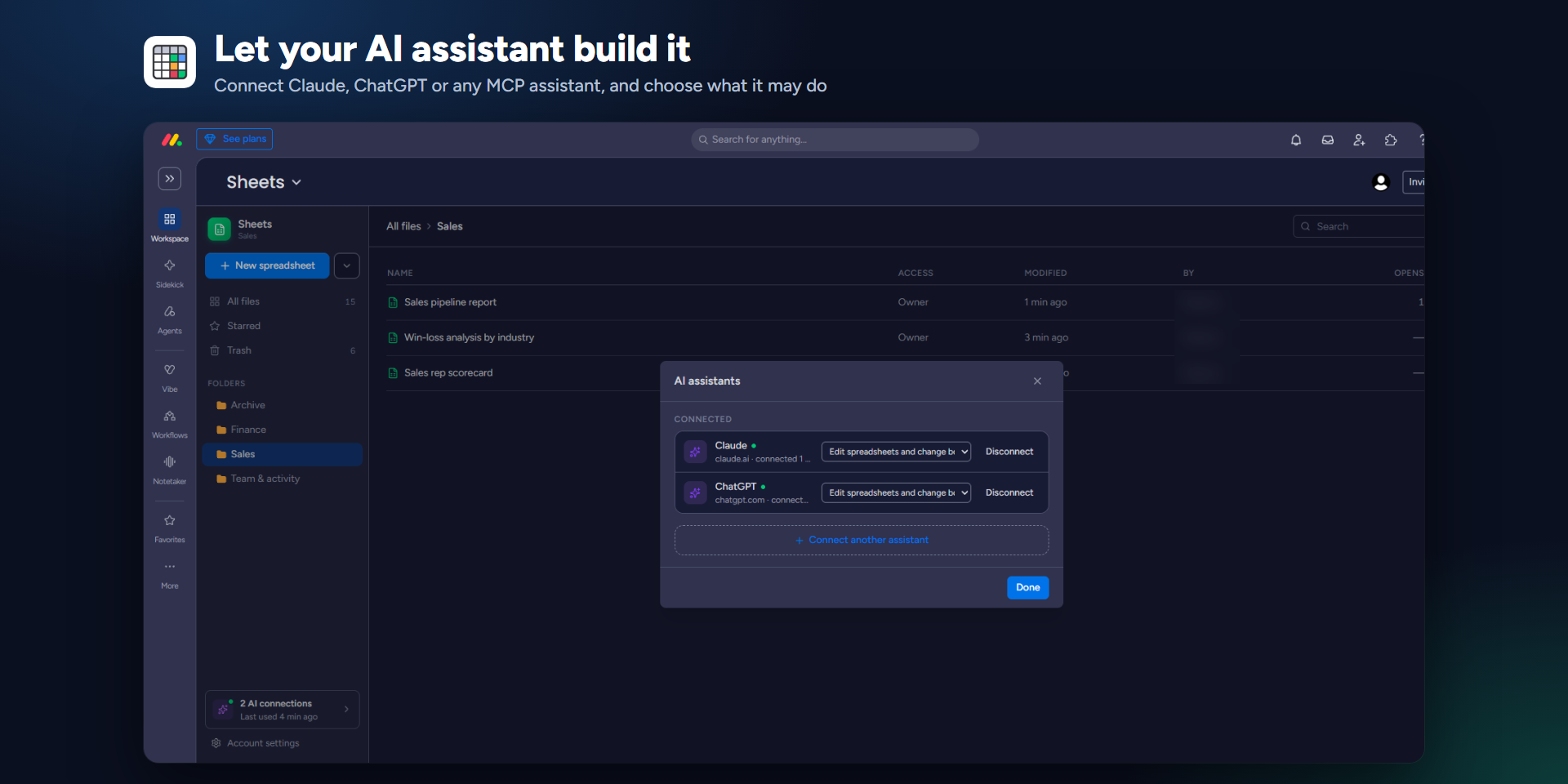
Lavora con l'IA
Apri Work with AI, collega Claude o un altro client MCP e scegli cosa può fare: sola lettura, lettura e modifica, oppure anche inviare modifiche ai board. Puoi revocarlo lì in qualsiasi momento.
Domande? Usa la pagina dei contatti o scrivi a [email protected]. Contatti